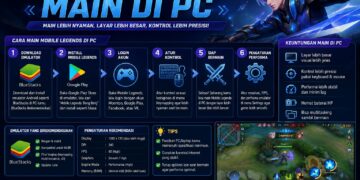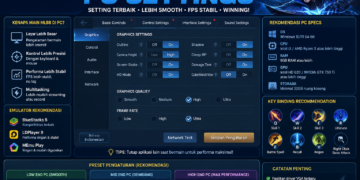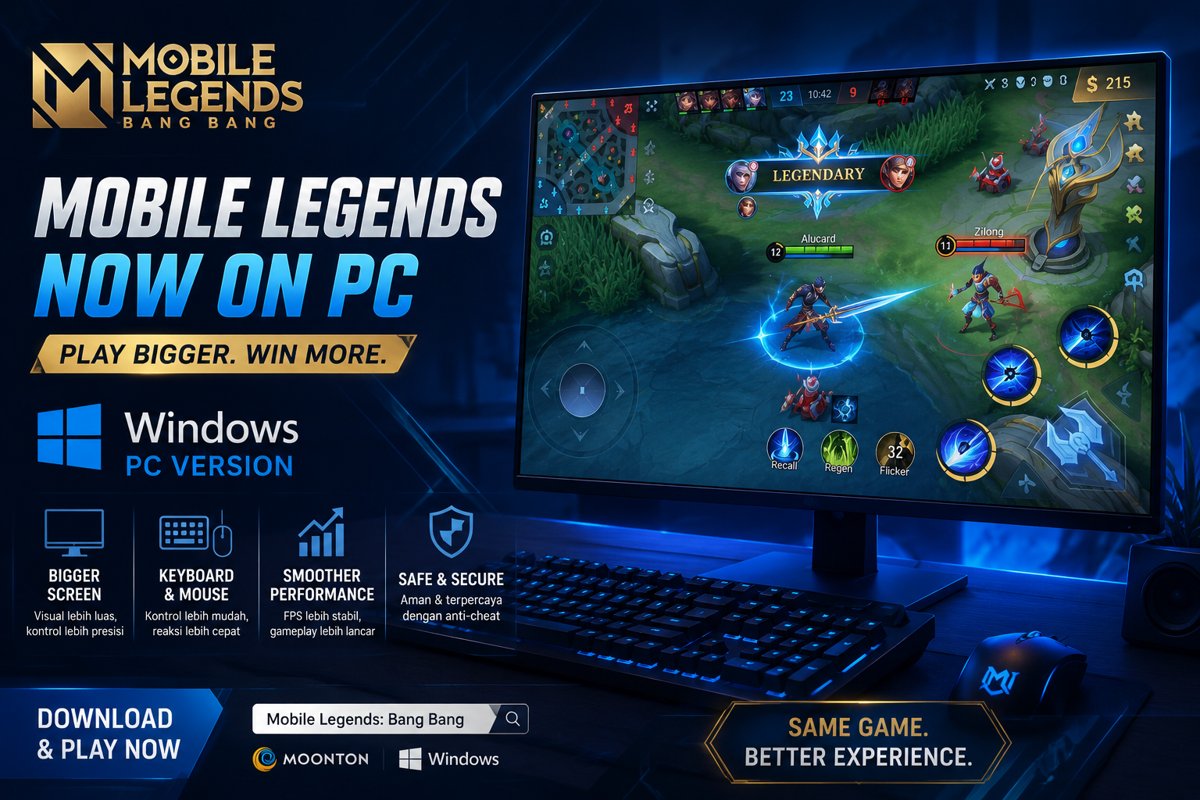
Popularitas Mobile Legends masih terus bertahan sebagai salah satu game MOBA paling banyak dimainkan di Indonesia. Meski awalnya dirancang untuk perangkat Android dan iPhone, kini semakin banyak pemain yang mencari cara memainkan game ini melalui komputer maupun laptop. Tren tersebut membuat pencarian terkait mobile legends pc windows meningkat karena banyak pengguna ingin mendapatkan pengalaman bermain yang lebih nyaman dengan layar besar, performa stabil, dan kontrol yang lebih presisi menggunakan keyboard serta mouse.
Bermain Mobile Legends melalui PC bukan lagi sesuatu yang rumit seperti beberapa tahun lalu. Saat ini tersedia berbagai pilihan platform resmi maupun emulator yang memungkinkan pengguna mengakses game dengan mudah. Selain itu, dukungan perangkat keras komputer yang lebih kuat membuat permainan berjalan lebih lancar terutama saat terjadi team fight besar yang biasanya memicu lag pada smartphone dengan spesifikasi menengah. Tidak heran jika banyak pemain rank tinggi, streamer, hingga content creator mulai beralih menggunakan komputer untuk bermain. Dengan memahami cara instalasi, pengaturan, dan platform terbaik untuk mobile legends pc windows, pengalaman bermain bisa meningkat secara signifikan.
Mengenal Mobile Legends PC Windows yang Semakin Populer
Banyak pemain bertanya-tanya mengapa Mobile Legends kini semakin sering dimainkan melalui PC. Jawabannya tidak hanya karena faktor kenyamanan, tetapi juga berkaitan dengan performa dan fleksibilitas yang ditawarkan perangkat komputer modern.
Ketika bermain menggunakan smartphone, pengguna sering menghadapi berbagai kendala seperti baterai cepat habis, suhu perangkat meningkat, hingga penurunan performa setelah bermain dalam waktu lama. Berbeda dengan komputer yang memiliki sistem pendinginan lebih baik dan sumber daya lebih besar sehingga mampu menjalankan game secara stabil dalam sesi bermain yang panjang.
Selain itu, penggunaan monitor berukuran besar membantu pemain melihat map, posisi lawan, serta efek skill dengan lebih jelas. Hal ini menjadi keuntungan tersendiri terutama bagi pemain yang serius meningkatkan kemampuan bermain mereka.
Keuntungan Bermain Mobile Legends di Komputer
Sebelum membahas cara instalasi dan pengaturan, penting memahami manfaat yang bisa diperoleh ketika memainkan Mobile Legends melalui PC atau laptop.
Pengalaman bermain yang lebih nyaman menjadi alasan utama banyak gamer memilih platform ini. Namun sebenarnya ada sejumlah keuntungan lain yang tidak kalah menarik.
Layar Lebih Besar dan Jelas
Monitor komputer memberikan ruang pandang yang jauh lebih luas dibandingkan layar smartphone. Pemain dapat memantau mini map dengan lebih mudah serta mengamati pergerakan lawan secara lebih detail.
Ukuran layar yang besar juga membantu mengurangi kesalahan saat mengincar target atau menghindari serangan lawan dalam pertandingan.
Performa Lebih Stabil
Komputer modern umumnya memiliki prosesor dan RAM yang lebih kuat dibandingkan sebagian besar smartphone.
Keuntungan ini membuat game mampu berjalan dengan frame rate yang lebih konsisten sehingga gameplay terasa lebih mulus tanpa gangguan lag yang mengganggu konsentrasi.
Kontrol Keyboard dan Mouse
Penggunaan keyboard dan mouse memberikan tingkat presisi yang lebih tinggi dibandingkan kontrol sentuh.
Banyak pemain merasa lebih nyaman melakukan kombinasi skill menggunakan tombol keyboard karena respons yang lebih cepat dan akurat.
Cara Download Mobile Legends untuk PC Windows
Bagi pengguna yang ingin mencoba bermain melalui komputer, terdapat beberapa metode yang bisa digunakan. Saat ini tersedia pilihan resmi maupun alternatif yang sama-sama populer di kalangan komunitas Mobile Legends.
Sebelum menentukan metode instalasi, pastikan perangkat memiliki spesifikasi yang memadai agar permainan berjalan lancar.
Menggunakan Google Play Games PC
Google kini menghadirkan platform resmi yang memungkinkan berbagai game Android dimainkan langsung di komputer Windows.
Metode ini menjadi salah satu cara paling aman karena didukung langsung oleh Google. Pengguna hanya perlu mengunduh aplikasi Google Play Games PC kemudian login menggunakan akun Google yang sama dengan akun Mobile Legends.
Keuntungan metode ini antara lain:
- Instalasi lebih sederhana.
- Dukungan resmi dari Google.
- Performa relatif stabil.
- Sinkronisasi akun lebih mudah.
Menggunakan Emulator Android
Pilihan berikutnya adalah menggunakan emulator Android yang sudah lama menjadi solusi utama bagi pemain Mobile Legends PC.
Beberapa emulator populer meliputi:
- BlueStacks.
- LDPlayer.
- GameLoop.
- MEmu Play.
Emulator tersebut memungkinkan pengguna menjalankan aplikasi Android secara penuh di lingkungan Windows.
Download Mobile Legend For PC Windows 10
Banyak pengguna Windows 10 mencari cara tercepat untuk menginstal Mobile Legends di komputer mereka. Sistem operasi ini merupakan versi Windows yang paling banyak digunakan sehingga hampir seluruh emulator modern telah dioptimalkan untuk mendukungnya.
Sebelum melakukan instalasi, pastikan spesifikasi perangkat memenuhi kebutuhan minimum seperti RAM minimal 4 GB dan ruang penyimpanan yang cukup.
Langkah Instalasi pada Windows 10
Proses instalasi umumnya sangat sederhana dan dapat diselesaikan dalam beberapa menit.
- Unduh emulator pilihan.
- Instal emulator hingga selesai.
- Login menggunakan akun Google.
- Buka Play Store.
- Cari Mobile Legends.
- Klik instal.
- Tunggu proses pengunduhan selesai.
Setelah game terpasang, pemain dapat langsung melakukan konfigurasi kontrol sesuai kebutuhan.
Download Mobile Legend For PC Windows 7
Meskipun Windows 7 sudah tidak lagi mendapatkan dukungan resmi dari Microsoft, masih banyak pengguna yang mengoperasikan sistem ini pada komputer lama.
Kabar baiknya, beberapa emulator masih kompatibel dengan Windows 7 sehingga Mobile Legends tetap dapat dimainkan dengan cukup lancar.
Namun ada beberapa hal yang perlu diperhatikan.
Persiapan Sebelum Instalasi
Karena usia sistem operasi yang sudah cukup lama, pengguna perlu memastikan beberapa komponen penting telah diperbarui.
Hal yang sebaiknya dilakukan antara lain:
- Memperbarui DirectX.
- Memasang .NET Framework terbaru yang didukung.
- Mengaktifkan Virtualization jika tersedia.
- Menutup aplikasi yang tidak diperlukan.
Langkah tersebut dapat membantu meningkatkan performa emulator saat menjalankan game.
Emulator yang Cocok untuk Windows 7
Beberapa emulator yang masih cukup stabil digunakan pada Windows 7 meliputi:
- BlueStacks versi tertentu.
- LDPlayer versi ringan.
- MEmu Play.
Pemilihan emulator yang tepat sangat berpengaruh terhadap kelancaran permainan.
Download Mobile Legend For Laptop dengan Mudah
Banyak orang menganggap bermain Mobile Legends hanya bisa dilakukan pada komputer desktop. Faktanya, laptop juga mampu menjalankan game ini dengan sangat baik selama spesifikasinya memadai.
Laptop modern bahkan sering menjadi pilihan utama bagi mahasiswa, pekerja, maupun gamer yang membutuhkan mobilitas tinggi.
Spesifikasi Laptop yang Direkomendasikan
Untuk pengalaman bermain yang nyaman, berikut spesifikasi yang direkomendasikan:
- Prosesor Intel Core i3 atau setara.
- RAM minimal 8 GB.
- SSD untuk penyimpanan.
- Windows 10 atau Windows 11.
- GPU terintegrasi generasi terbaru atau dedicated GPU.
Dengan spesifikasi tersebut, Mobile Legends dapat berjalan lancar pada pengaturan grafis tinggi.
Mobile Legends PC Windows dan Pengaturan Grafis Terbaik
Setelah proses instalasi selesai, langkah berikutnya adalah melakukan pengaturan grafis.
Pengaturan yang tepat membantu menjaga keseimbangan antara kualitas visual dan performa game. Banyak pemain melakukan kesalahan dengan mengaktifkan seluruh fitur grafis tanpa mempertimbangkan kemampuan perangkat.
Pengaturan yang Direkomendasikan
Untuk sebagian besar pengguna, konfigurasi berikut cukup ideal:
- Resolusi Full HD.
- FPS 60 hingga 120.
- Render Mode OpenGL.
- Anti Aliasing aktif.
- Grafik High.
Kombinasi tersebut menghasilkan tampilan yang tajam tanpa membebani sistem secara berlebihan.
Menyesuaikan dengan Spesifikasi
Jika menggunakan laptop lama atau komputer dengan spesifikasi rendah, turunkan beberapa pengaturan seperti efek visual dan kualitas bayangan.
Langkah ini dapat meningkatkan stabilitas frame rate selama pertandingan berlangsung.
Pengaturan Keyboard dan Mouse Agar Lebih Nyaman
Salah satu keunggulan utama bermain di PC adalah kemampuan melakukan kustomisasi kontrol.
Pengaturan keyboard yang tepat dapat meningkatkan kecepatan respons dan kenyamanan bermain terutama ketika menggunakan hero dengan mekanik tinggi.
Konfigurasi Tombol yang Umum Digunakan
Sebagian besar pemain menggunakan layout berikut:
| Fungsi | Tombol |
|---|---|
| Bergerak | WASD |
| Skill 1 | Q |
| Skill 2 | E |
| Ultimate | R |
| Battle Spell | F |
| Recall | B |
| Basic Attack | Klik Kiri |
Konfigurasi ini dianggap paling ergonomis karena mudah dijangkau oleh jari tangan kiri.
Pengaturan untuk Hero Mekanik Tinggi
Hero seperti Ling, Fanny, dan Gusion sering membutuhkan kombinasi tombol yang lebih cepat.
Sebagian pemain memodifikasi posisi skill agar lebih mudah digunakan ketika melakukan combo beruntun dalam waktu singkat.
Tips Bermain Mobile Legends di PC Tanpa Lag
Meskipun komputer memiliki spesifikasi lebih tinggi dibandingkan smartphone, masalah lag tetap bisa terjadi jika pengaturan tidak optimal.
Beberapa langkah sederhana berikut dapat membantu menjaga performa tetap stabil:
- Tutup aplikasi latar belakang.
- Gunakan koneksi internet stabil.
- Perbarui emulator secara berkala.
- Aktifkan mode performa tinggi.
- Gunakan SSD jika memungkinkan.
- Hindari membuka terlalu banyak tab browser.
Langkah-langkah tersebut sering kali memberikan peningkatan performa yang cukup signifikan.
Apakah Bermain Mobile Legends di PC Aman
Pertanyaan ini cukup sering muncul terutama dari pemain yang khawatir mengenai keamanan akun.
Pada dasarnya bermain menggunakan platform resmi maupun emulator terpercaya relatif aman selama pengguna mengunduh aplikasi dari sumber yang tepercaya.
Pastikan selalu:
- Menggunakan akun Google resmi.
- Mengaktifkan verifikasi dua langkah.
- Menghindari aplikasi modifikasi.
- Mengunduh emulator dari situs resmi.
Dengan mengikuti langkah tersebut, risiko keamanan dapat diminimalkan.
Kesimpulan
mobile legends pc windows menjadi solusi menarik bagi pemain yang menginginkan pengalaman bermain lebih nyaman dengan layar besar, kontrol presisi, dan performa stabil. Baik melalui Google Play Games PC maupun emulator populer seperti BlueStacks dan LDPlayer, proses instalasi kini jauh lebih mudah dibandingkan sebelumnya. Dukungan untuk download mobile legend for pc windows 10, download mobile legend for pc windows 7, hingga download mobile legend for laptop membuat semakin banyak pemain dapat menikmati Mobile Legends di berbagai perangkat komputer. Dengan pengaturan grafis dan kontrol yang tepat, bermain Mobile Legends di PC dapat menjadi pengalaman yang lebih kompetitif sekaligus menyenangkan.
FAQ
Apakah Mobile Legends bisa dimainkan di Windows tanpa emulator?
Ya. Beberapa pengguna kini dapat memainkan Mobile Legends melalui Google Play Games PC yang merupakan platform resmi dari Google.
Apakah Windows 7 masih bisa digunakan untuk bermain Mobile Legends?
Masih bisa, selama emulator yang digunakan mendukung Windows 7 dan spesifikasi komputer mencukupi.
Berapa RAM minimum untuk Mobile Legends di PC?
Minimal 4 GB RAM, tetapi 8 GB lebih direkomendasikan agar permainan berjalan lancar.
Apakah bermain Mobile Legends di laptop menyebabkan lag?
Tidak jika laptop memiliki spesifikasi yang memadai dan pengaturan grafis disesuaikan dengan kemampuan perangkat.
Emulator terbaik untuk Mobile Legends PC Windows apa?
BlueStacks, LDPlayer, dan GameLoop termasuk emulator yang paling sering digunakan karena stabil dan mudah dikonfigurasi.